GPT-6 Intelligent UI 实测:ChatGPT 开始自己生成交互界面了
从纯文字回答到可以操作的界面:用预算、函数和 AA 分账三个重点演示,以及硬件图和知识测验,记录 Intelligent UI 的实际体验与不足。

问 ChatGPT“268 元的账单,4 个人平摊,每人付多少”,回一句“67 元”就够了。
但如果还想改人数、加服务费、比较不同分摊方式呢?这次 GPT-6 的 Intelligent UI 更新,让回答里出现了可以继续操作的控件。我用预算、二次函数、AA 分账、电脑硬件和知识测验做了五个演示,看看这些控件怎样改变结果。
从文字回答到可以操作的界面
拿预算、函数和分账这三个场景对照一下:
| 场景 | 纯文字回答能提供什么 | 交互界面能继续做什么 |
|---|---|---|
| 月度预算 | 列出当前支出与余额 | 拖动费用滑块,比较不同预算方案 |
| 二次函数平移 | 解释公式与平移方向 | 改变参数,对照曲线与顶点变化 |
| AA 分账 | 给出一次计算的金额 | 修改人数和服务费,查看新的结果 |
以前改个条件还得再发一条消息,现在直接在界面里拖滑块、点按钮就行。
下面先重点看预算、函数和分账三个例子,再用硬件图观察图文结合,用测验观察完整的答题流程。每节都保留测试提示词、截图和实际操作动图。
想亲手体验,可以把对应提示词复制到支持 Intelligent UI 的 ChatGPT Chat 中,再操作生成的界面。 生成出来的布局可能与本文不同。本次对话也保留了分享链接。文中的循环视频由这次实际操作动图转换,进入可见区域后再加载播放,滚出视野或切到后台会暂停;开启系统“减少动态效果”时可手动播放。每节仍保留原尺寸 GIF 和清晰截图。
文中的预算和消费金额都是演示数据,五个界面来自这次对话。不同客户端的显示效果可能有差异。
这次更新了什么
2026 年 10 月 7 日,OpenAI 宣布 GPT-6 开始在 ChatGPT 的 Chat 中推出,并引入 Intelligent UI。模型可以根据问题组合文字、图形、按钮、表单、图表和交互体验,格式会随任务变化。OpenAI 发布公告
GPT-6 Sol 和 Luna 已经在 9 月发布,10 月这次更新的重点,是进入 ChatGPT Chat,以及回答形式的变化。GPT-6 Sol 与 Luna 发布介绍
我更想看操作顺不顺手:改个数字、点个零件、提交答案,界面能不能跟上。
月度预算:滑块、数字和饼图一起变
测试提示词:
请直接生成一个可交互的个人月度预算仪表盘。预算5000元,提供房租、餐饮和娱乐费用滑块,并让消费饼图、总支出和结余金额随参数实时更新。
生成的界面把房租、餐饮和娱乐放在三条滑块上,上方显示总支出与结余,下方展示饼图。它还自行增加了 300 元固定交通支出和一个重置按钮。
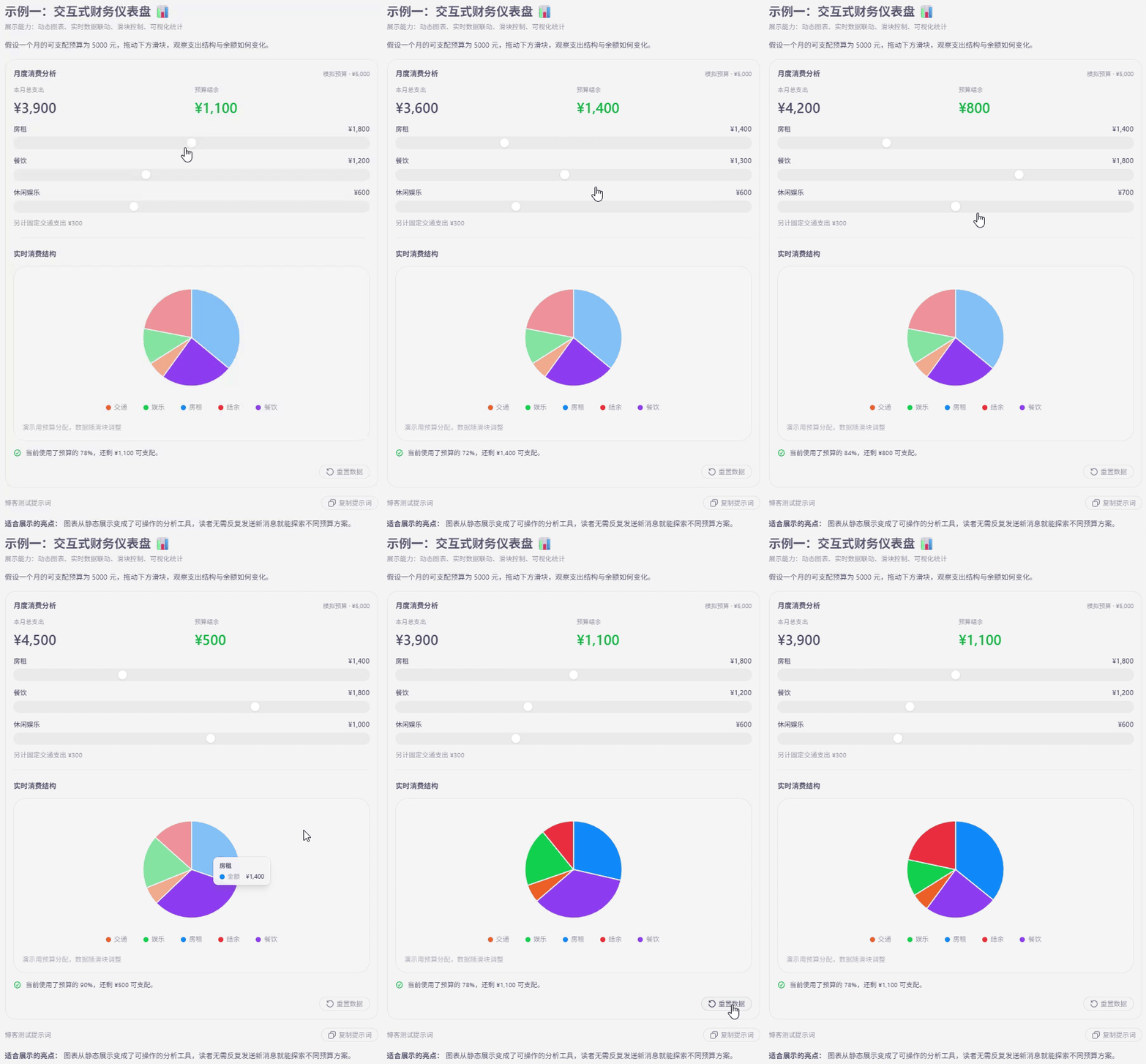
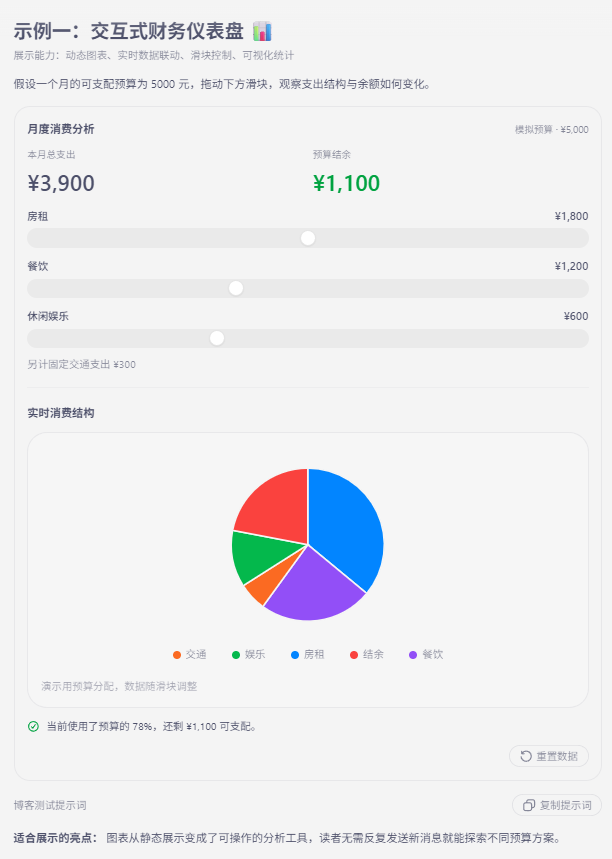
动图里的初始状态与一次调整后的状态如下:
| 项目 | 初始状态 | 调整后 |
|---|---|---|
| 房租 | ¥1,800 | ¥1,400 |
| 餐饮 | ¥1,200 | ¥1,800 |
| 娱乐 | ¥600 | ¥1,000 |
| 固定交通 | ¥300 | ¥300 |
| 总支出 | ¥3,900 | ¥4,500 |
| 预算结余 | ¥1,100 | ¥500 |
| 预算使用率 | 78% | 90% |
拖动滑块后,总支出与结余会变化,饼图也会更新。鼠标移到扇区上,还会显示对应项目及金额。点击重置后,数字回到 3,900 元支出和 1,100 元结余,饼图随后恢复。
饼图还把“结余”算成了一个扇区,展示的是整笔预算的分配。这次没把滑块拉到超支,超支后怎么画还没试。
二次函数:拖动参数,观察公式与图像
测试提示词:
请使用可交互的函数图像教我二次函数的平移规律。显示 y=x² 和 y=(x-h)² 的曲线,提供控制 h 的滑块,让公式、函数图像和顶点坐标实时同步更新。
界面保留蓝色的原函数 y = x²,用紫色曲线展示平移后的函数。滑块控制 h,下方同时显示当前公式、顶点坐标和移动方向,还提供向左、向右与还原按钮。
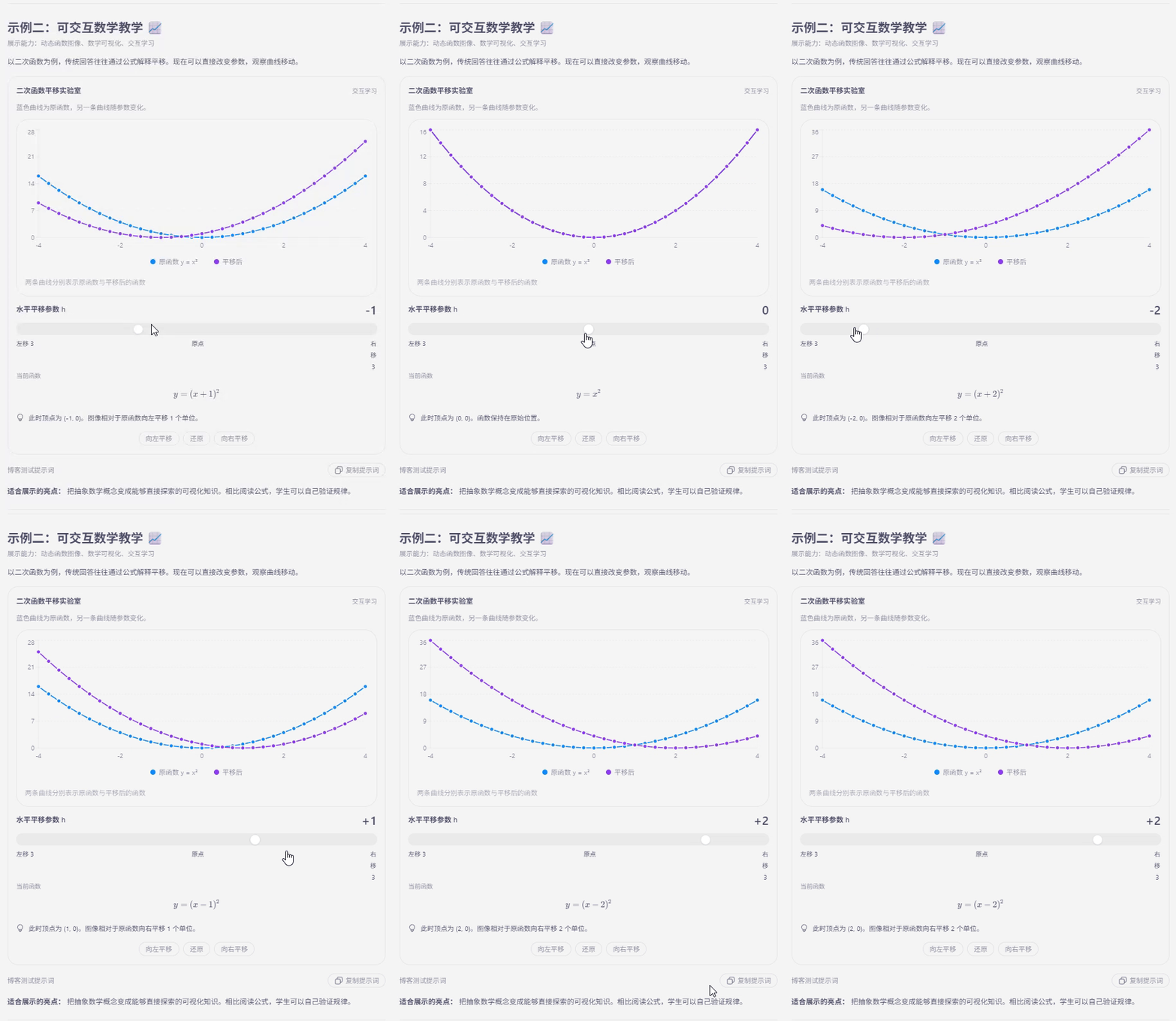
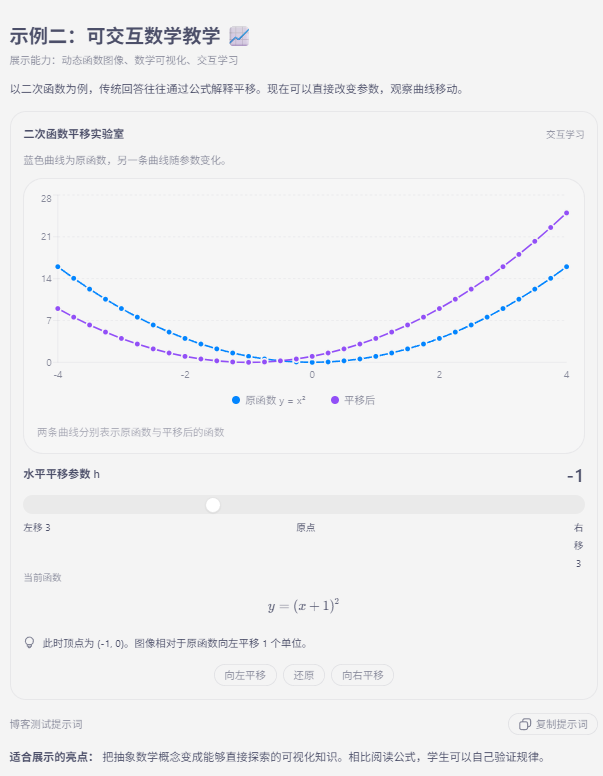
动图中能看到这些状态:
| 参数 | 当前函数 | 顶点 | 位置 |
|---|---|---|---|
| h = -2 | y = (x + 2)² | (-2, 0) | 向左 2 个单位 |
| h = 0 | y = x² | (0, 0) | 与原函数重合 |
| h = 1 | y = (x - 1)² | (1, 0) | 向右 1 个单位 |
| h = 2 | y = (x - 2)² | (2, 0) | 向右 2 个单位 |
这些状态的公式、坐标和方向能够对应起来。尤其是 h = -2 时,括号里变成“加 2”,图像向左移动;h = 2 时,括号里是“减 2”,图像向右移动。把公式与图像放在一起,对理解这个规律很直观。
排版有个小毛病:滑块右端的“右移 3”被挤成了竖向换行,调参数倒不受影响。
AA 分账:金额、人数和服务费一起算
测试提示词:
帮我直接生成一个可以操作的 AA 制账单计算器,支持输入消费金额、修改人数以及附加服务费比例,并实时显示每个人需要支付的金额,提供复制结果按钮。
这个界面用滑块调整消费金额和服务费,用加减按钮修改人数。最醒目的位置显示每人支付金额,下面列出服务费与最终合计,并提供“复制分摊结果”按钮。
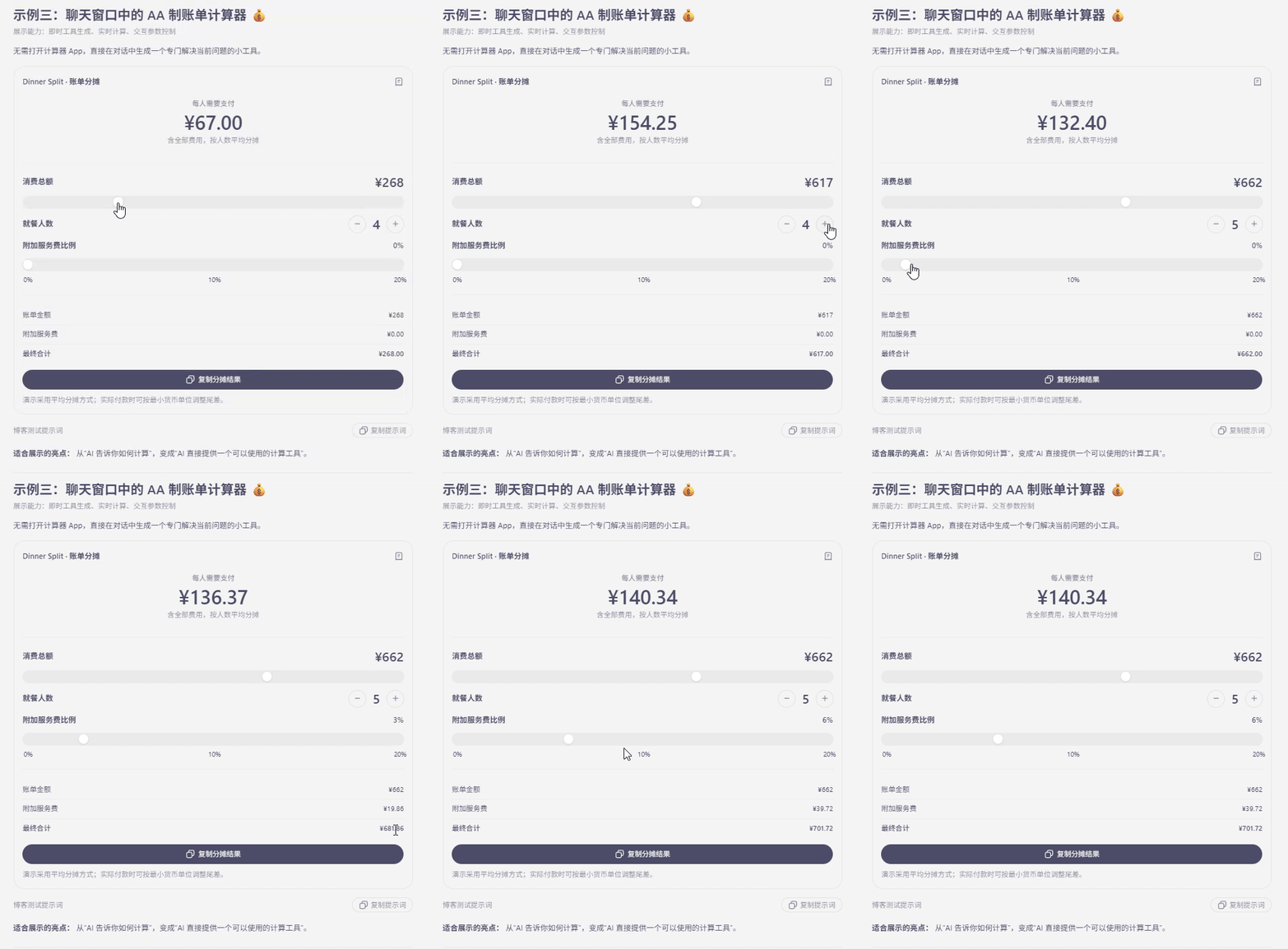
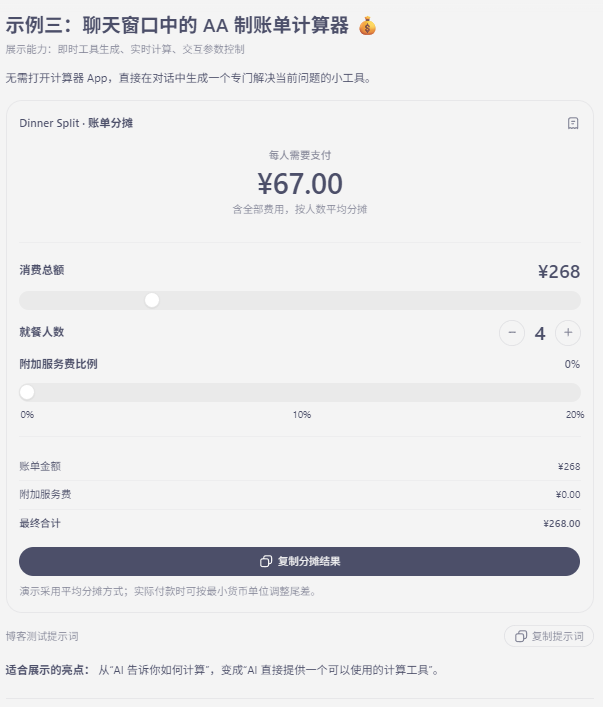
动图从 268 元、4 人、0% 服务费开始,每人支付 67 元。调整后的一个状态是:
| 项目 | 界面显示 |
|---|---|
| 消费金额 | ¥662.00 |
| 就餐人数 | 5 |
| 服务费比例 | 6% |
| 附加服务费 | ¥39.72 |
| 最终合计 | ¥701.72 |
| 每人支付 | ¥140.34 |
服务费的计算是 662 × 6% = 39.72,合计为 701.72 元。平均分给 5 人得到 140.344 元,界面显示到小数点后两位,即 140.34 元。
不过,5 人都付 140.34 元只能凑到 701.70 元,会差 0.02 元。实际付款时,可以让 3 人付 140.34 元、2 人付 140.35 元。真到转账时,这两分钱也得分配好。
另一个体验细节是,提示词里的“输入消费金额”最终呈现为滑块,界面没有显示可直接键入金额的输入框。演示时很方便,若用于一笔真实账单,能够直接输入精确金额会更实用。复制按钮已经生成,但这段动图没有验证剪贴板内容。
硬件示意图:点选部件看介绍
测试提示词:
请制作一个可交互的计算机内部结构示意图,展示 CPU、GPU、RAM 和 SSD。点击不同部件的名称时,高亮对应位置,并动态解释其用途。
生成的示意图把 CPU、GPU、RAM 和 SSD 放在同一块简化主板上,下方提供对应的选择项。界面说明了这是一张简化示意图,不是真实装配比例。
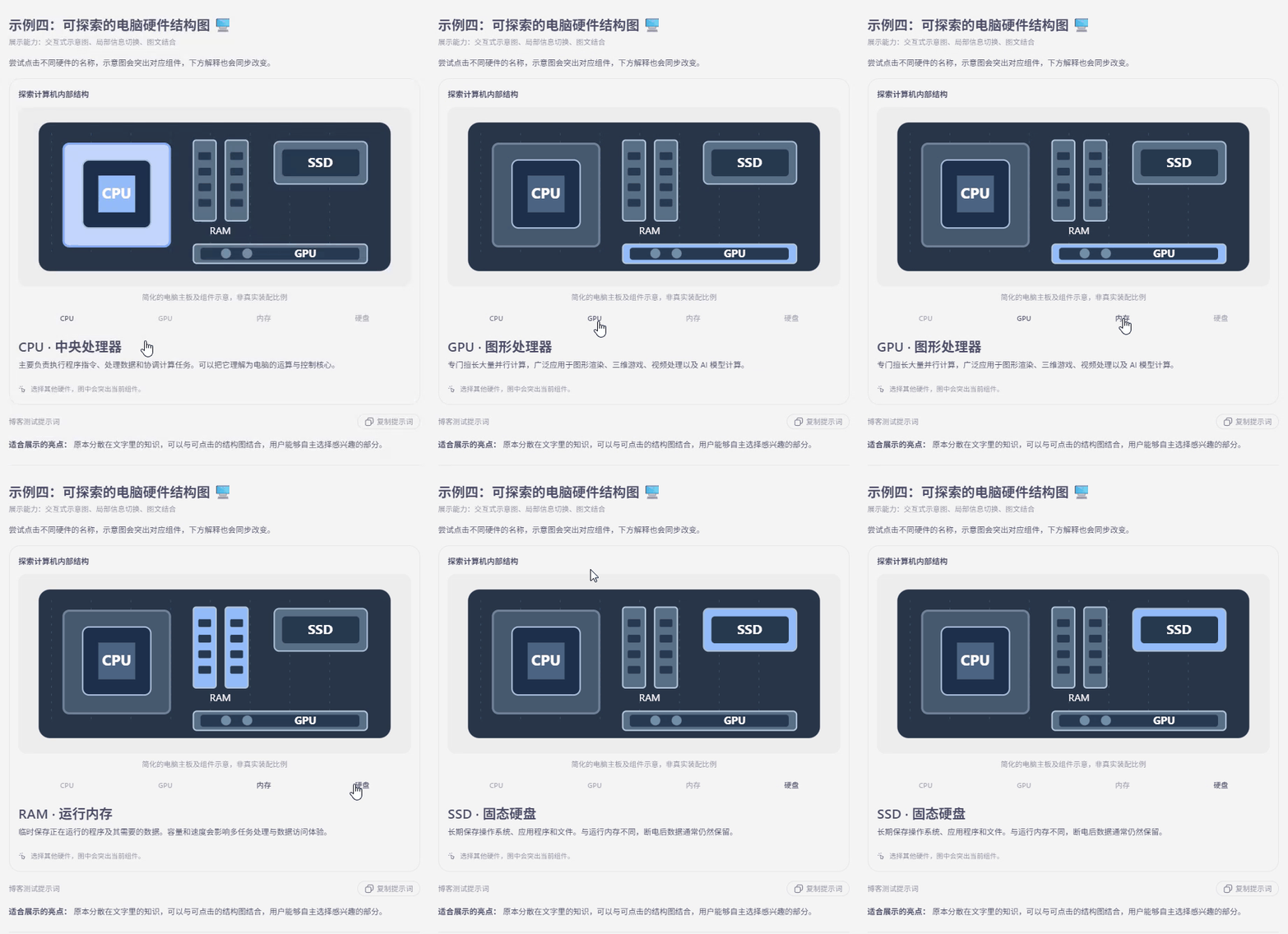
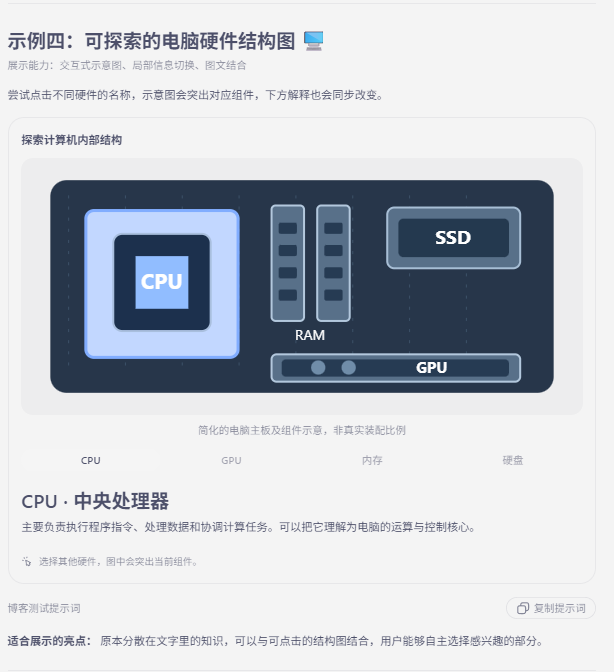
动图中,初始选中的是 CPU。切到 GPU 后,图中的长条组件高亮,下方变成图形处理器的介绍;再选择硬盘,SSD 区域高亮,文字切换为固态硬盘的用途。
点选部件时,图上高亮位置,下方解释用途,用来认零件很直观。动图展示了 CPU、GPU 和 SSD 的状态,RAM 也在图和选择项里。
知识测验:观察一次完整的答题流程
测试提示词:
请根据你对 Intelligent UI 的了解,为我生成一个包含5道选择题的交互测验。用户可以点击选项、提交答案、立即查看解析,并在最后获得成绩统计和重新挑战按钮。
这个例子把题目做成了可以选择和提交的界面。页面显示题目进度与当前得分,未选择答案时提交按钮是灰色的。
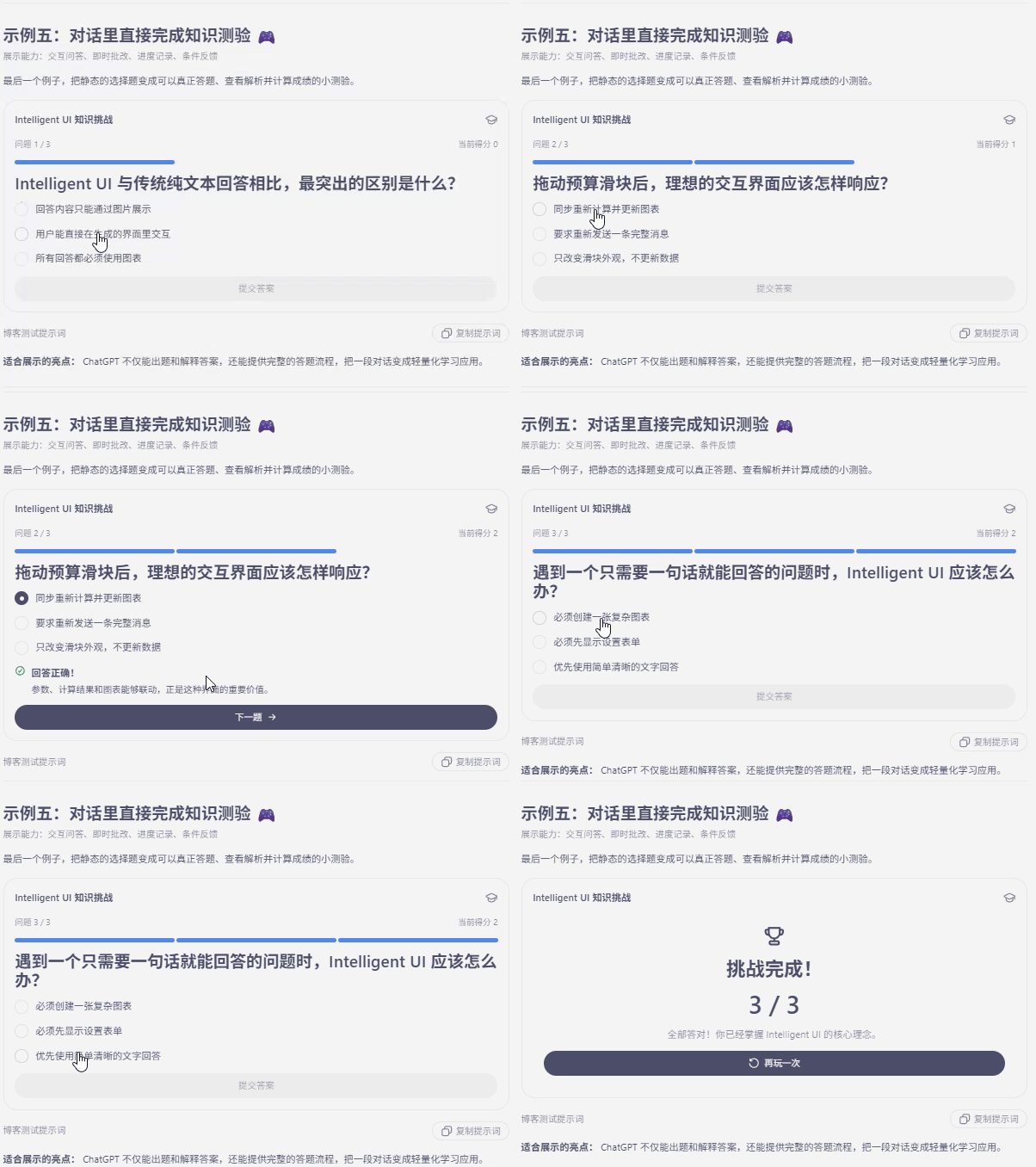
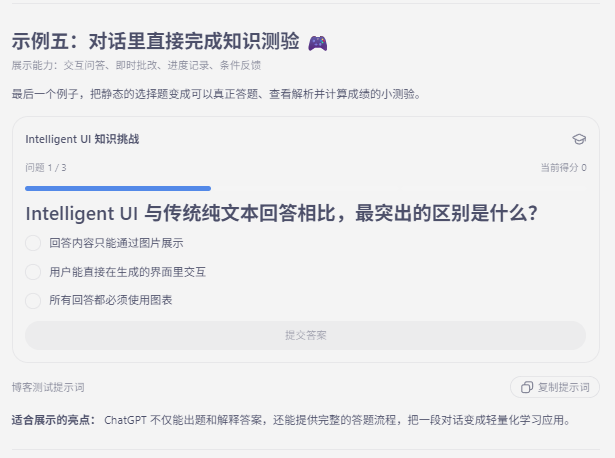
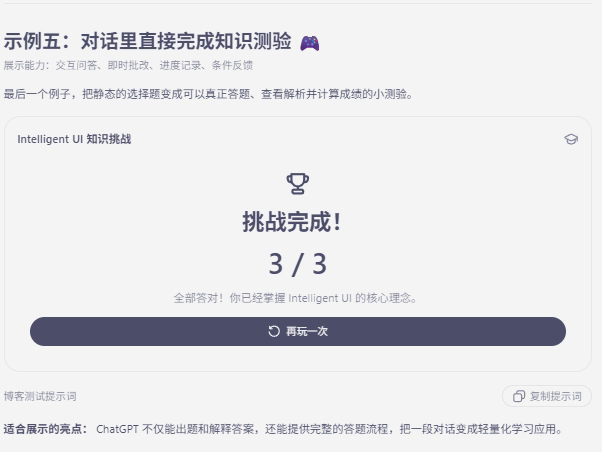
动图中可以顺着一次完整流程观察:选择答案,提交后查看反馈,再进入下一题,最后查看成绩。提交正确答案时,界面会显示“回答正确”、一句解释和下一题按钮,得分也会增加。三个题目完成后,页面出现“挑战完成!”与 3/3 的成绩,并提供“再玩一次”按钮。动图在成绩页结束,没有点击重新挑战,也没有演示答错的分支。
提示词要了 5 道题,实际只生成了 3 道。 答题流程做出来了,数量却没给够。
用下来有哪些小毛病
这五个例子分别展示了不同的操作方式:
| 演示 | 用户操作 | 本次动图中的反馈 |
|---|---|---|
| 月度预算 | 调整费用、重置 | 支出、结余和饼图变化,再恢复初始状态 |
| 函数平移 | 调整 h | 曲线、公式、顶点和方向说明变化 |
| AA 分账 | 调整金额、人数和服务费 | 服务费、合计与每人金额变化 |
| 硬件结构 | 选择组件 | 对应部件高亮、说明切换 |
| 知识测验 | 选择、提交、进入下一题 | 即时反馈、累计得分与成绩页 |
前三个例子都有明确的输入和可核对的结果,能直接展示参数变化如何影响答案。硬件图把文字解释与图中的位置结合起来,测验则把出题、提交、反馈和成绩串成了一次学习过程。
这次也能看到生成界面的不足:题目数量少于要求,金额输入做成了滑块,函数标签出现换行。能提供交互界面之后,仍然需要检查计算是否正确、要求是否完整执行、操作是否方便。
使用前,留意模型与入口
官方帮助文档说明,Intelligent UI 支持 Instant 到 Extra High 推理档位。Pro 订阅与 Pro 推理选项需要区分:后者使用 GPT-6 Astra,不支持 Intelligent UI。该功能位于 Chat,Work 和 Voice 不提供这项体验。Intelligent UI 帮助文档
本文展示的是这次保存下来的实际界面与操作过程,尚未比较 ChatGPT 在桌面端和手机端的呈现差异。继续实测时,可以记录所用模型、推理档位、客户端和日期,再观察控件是否方便操作、图表是否清楚、状态是否一致。
对学习、数据分析和日常工具有什么影响
在学习中,函数与硬件图展示了两种路径:改变参数来验证规律,或者选择一个部件来查看对应解释。测验还能把理解过程接到即时反馈上。不过,这次五题要求只生成了三题,也说明教学内容与流程仍需检查。
预算表里,调整一项费用就能看到支出结构和余额怎么变。不过这次只用了几项模拟数据,复杂数据分析还没测。
在日常工具中,AA 计算器对应的是一个当下需要解决的问题。界面能随人数和费用变化重新计算,但精确输入与分币尾差同样影响实际使用。一个工具是否方便,最终还要落到这些细节上。
这次我最喜欢的是,改个人数或预算,不用再发消息等一轮回答。滑块一拖,结果就跟着变了。至于题目少了两道、金额没法直接输入这些问题,真要拿来日常用,还得继续改。